Loading video…
All breakouts
309App DemoHow-To hookConsumer Apps
Hook
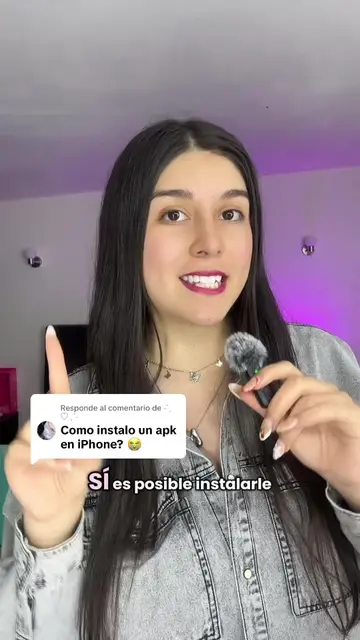
Tutorial de cómo personalizar tu centro de control de iOS muy al estilo de Pinterest.
@monseaustriaa
16.3K followers · usually 9.5K views a post
Views
2.9M
Likes
115.3K
Comments
604
Shares
3.8K
Why it worked
The video taps into the high-demand trend of iPhone aesthetic customization, providing a clear, step-by-step tutorial that solves a specific user desire for a unique interface.
Summary
The creator demonstrates how to customize the iOS Control Center using the iScreen app. She walks through the app's interface to select and modify widgets, then shows how to add them to the iPhone's control panel.
Structure
- 1Introduction to the aesthetic customization
- 2App installation and setup
- 3Customizing widget text and icons
- 4Adding functional widgets like Shazam
Original caption
YT: monseaustriaa ✨ #ios #ios18 #iphone #iphonetips #controlcenter #centrodecontrol #iphonetricks #celular #appstore
More from @monseaustriaa
More breakout videos from this creator.