Loading video…
All breakouts
 229 videos128 creators
16.3App DemoHow-To hookEducation
Hook
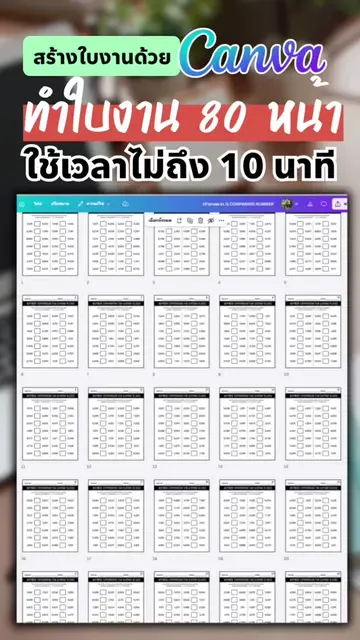
แชร์วิธีทำใบงาน WORD SEARCH ด้วยโปรแกรม CANVA ง่ายและเร็วมาก!
@mommybear064
45.0K followers · usually 7.4K views a post
Views
120.3K
Likes
5.8K
Comments
49
Shares
1.3K
Promoted product
Canvacanva.com
Why it worked
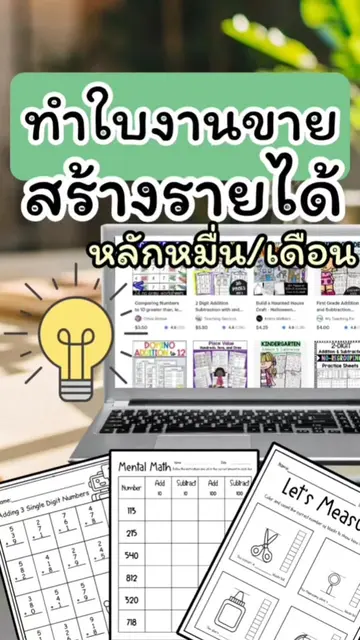
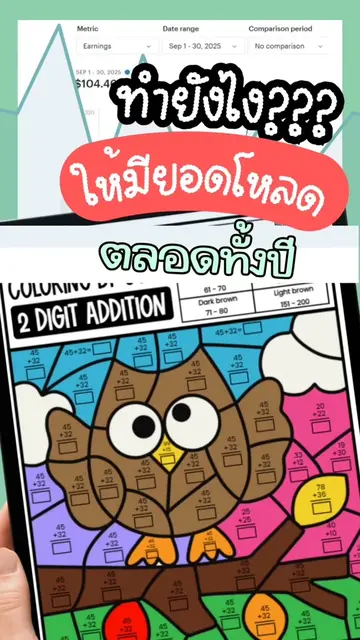
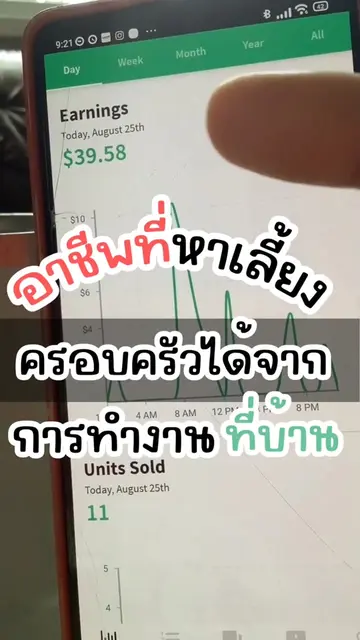
The video provides a highly actionable, time-saving tutorial for a specific niche (teachers selling on TPT), solving a common design problem with a clear, step-by-step demonstration.
Summary
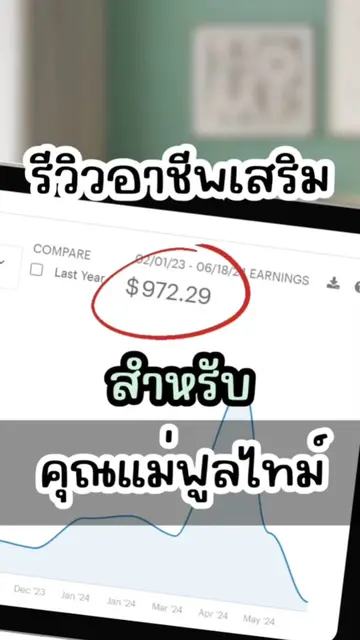
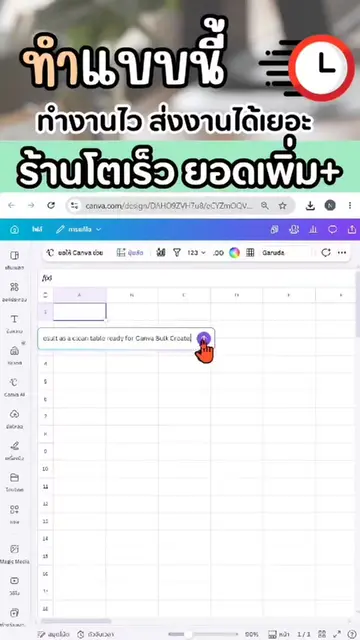
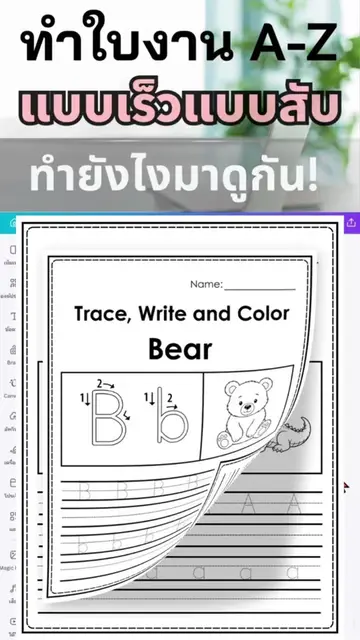
The creator demonstrates how to quickly generate word search worksheets using the Activity Maker app within Canva. The video guides viewers through the process of inputting word lists, generating the puzzle, and customizing the design for professional-looking educational materials.
Structure
- 1Introduce the tool and its benefits
- 2Show how to find the Activity Maker app in Canva
- 3Demonstrate inputting word lists and generating the puzzle
- 4Show how to customize fonts and add design elements
Original caption
แชร์วิธีทำใบงานword search ง่ายและเร็ว ด้วยโปรแกรม canva #หาไอเดียใหม่ๆ #ไอเดียทำใบงาน #teacherpayteacher #digitalnomad #เปิดร้านtpt #สอนทำใบงาน #หารายได้เสริม #worksheets #ออกแบบใบงานเด็กง่ายๆขายดี #หางานทําที่บ้านง่ายๆ #teacherspayteachers #tptถูกแบน #passiveincome #tiktokviral
More from @mommybear064
More breakout videos from this creator.