Loading video…
All breakouts
43.7App DemoHow-To hookAI Tools
Hook
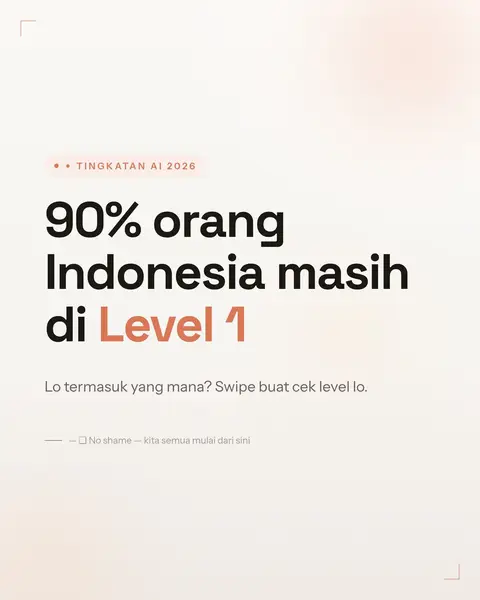
membuat infografik seperti ini dalam tiga menit
@frihandhika
6.7K followers · usually 3.4K views a post
Views
151.1K
Likes
4.6K
Comments
106
Shares
984
Promoted product
NotebookLMhttps://notebooklm.google.com/ ↗
Why it worked
The video provides a clear, high-utility tutorial that solves a common pain point (creating visuals from text) using a powerful, free AI tool, making it highly shareable for educators and creators.
Summary
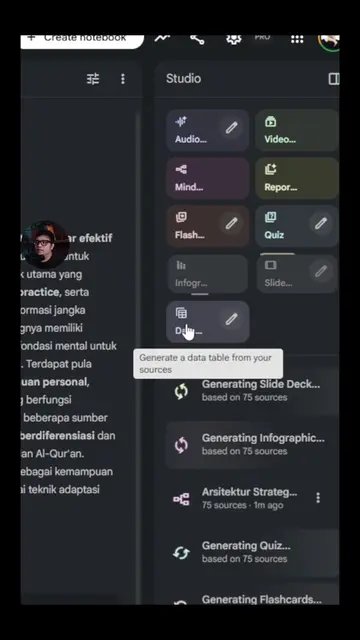
The creator demonstrates how to use Google's NotebookLM to automatically generate an infographic from a PDF document in under three minutes. The video walks through the process of uploading a file, selecting customization options, and generating the final visual output.
Structure
- 1Showcasing the final infographic result
- 2Navigating to the NotebookLM website
- 3Uploading a source PDF file
- 4Configuring infographic settings and style
- 5Generating and reviewing the final output
Product placement
NotebookLM is the primary subject of the video, demonstrated as a tool for creating infographics.
Call to action
Silakan komen di video ini kalau seandainya ada request ingin mencoba membuat apalagi menggunakan tools yang seperti apa.
Original caption
Follow untuk konten AI setiap hari🔥. Punya materi panjang, PDF, PPT, atau catatan tapi bingung dirangkum jadi infografik? Di video ini aku tunjukin cara membuat infografik cuma 3 menit pakai NotebookLM. Tinggal upload materi, AI langsung bantu menyusun isi jadi visual yang rapi dan mudah dipahami. Cocok buat pelajar, mahasiswa, guru, dosen, dan content creator yang butuh kerja cepat tanpa ribet. Video tutorial lengkapnya ada di playlist. @TikTok Promosi Indonesia #AI #NotebookLM #Infografik #AITools #BelajarAI
More from @frihandhika
More breakout videos from this creator.