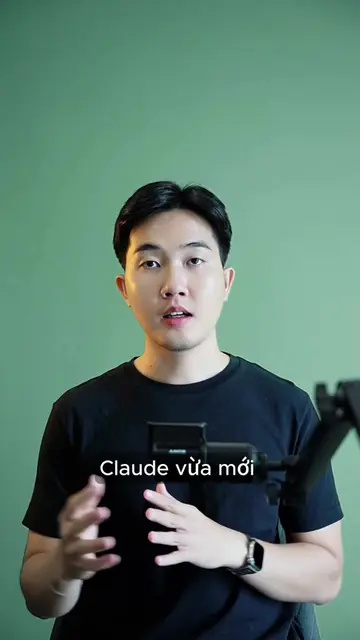
The video provides high-value, actionable technical advice that solves a common pain point (getting better results from AI) while demonstrating the product's capabilities in a clear, step-by-step format.
Summary
The creator provides a tutorial on five specific settings and features within the Claude AI tool to improve its performance and personalization. He demonstrates how to set up a user profile, enable memory, create custom writing styles, organize projects, and connect external tools like Gmail and Google Drive.
Their other posts in the index, biggest breakout first.
7Outro and call to action
Product placement
Claude AI is the subject of the video, demonstrated through screen recordings of its interface and features.
Call to action
Follow mình để đón xem các phần tiếp theo nha.
On-screen text
5 ĐIỀU CẦN LÀM KHI DÙNG CLAUDE
HUẤN LUYỆN CLAUDE HIỆU QUẢ NHẤT!!!
BƯỚC 1
Prompt
BƯỚC 2
3. TẠO PHONG CÁCH VIẾT RIÊNG
4. THIẾT LẬP DỰ ÁN
5. KẾT NỐI CÁC CÔNG CỤ
Dùng AI không khó Vol.9
Follow
Transcript
5 điều cần làm khi dùng Claude để có được hiệu quả tối đa. Hiện tại thì cực kỳ nhiều anh em đang chuyển sang dùng Claude luôn. Nhưng mà đa số anh em chỉ mở lên là dùng luôn, rồi mong đợi là nó có kết quả đỉnh chóp vì thấy người ta đồn quá trời. Như vậy cũng được, nhưng mà anh em mới chỉ dùng ở bề nổi thôi. Lúc này anh em chưa thực sự là huấn luyện nó để làm việc hiệu quả nhất đâu. Nói chung là anh em làm theo cách của mình đi, chỉ mất 5 phút thôi mà đổi lại con Claude mạnh hơn gấp nhiều lần. Bước đầu tiên cực kỳ quan trọng nha. Anh em vào phần cài đặt, trong mục hồ sơ có một cái ô văn bản lớn. Đây là nơi anh em kể cho Claude nghe tất tần tật về bản thân mình. Anh em là ai, làm nghề gì, quy trình làm việc ra sao, lịch trình hàng tuần thế nào, hay là mấy cái công cụ anh em đang dùng là gì. Nói chung là mọi thứ về anh em luôn. Cách mình điền chỗ này khá là đơn giản, đó là mình chat thẳng với Claude luôn. Mình nhập câu lệnh cho nó là: "Tôi muốn viết một bản mô tả hồ sơ cá nhân cho phần cài đặt trong Claude. Bạn hãy hỏi tôi mấy câu cần thiết để lấy thông tin nha". Rồi lúc này anh em chỉ cần trả lời những câu hỏi của nó, rồi copy và dán vào cái ô lúc nãy là xong. Bước hai, đó là anh em cần phải bật hết tất cả những cài đặt về bộ nhớ lên. Cái này nó nằm trong phần tính năng. Khi anh em bật hết lên sẽ giúp Claude nhớ được tất cả mọi thứ xuyên suốt qua các cuộc hội thoại khác nhau. Kiểu như anh em đang làm gì, sở thích ra sao, hay là đang làm dự án nào, mục tiêu là gì thì nó nắm hết. Nói chung là bước này sẽ giúp Claude cá nhân hóa hơn hẳn trong mỗi lần chat với anh em đó. Bước ba là tạo phong cách viết riêng. Anh em hãy nhìn vào khung chat, có cái dấu cộng bên dưới góc trái, bấm vào đó rồi chọn menu. Anh em sẽ thấy mục Use style, tức là phong cách viết. Nó đã có sẵn mấy cái kiểu như là bình thường, học tập, hay là viết ngắn gọn này nọ nè. Nhưng mà anh em hoàn toàn có thể tự thêm phong cách viết của mình luôn. Để làm được anh em hãy bấm vô chỗ tạo và chỉnh sửa phong cách, rồi dán một đoạn văn bản mẫu của mình vô đó. Kiểu như là anh em có phong cách viết email riêng đi, thì anh em cứ đưa cho nó vài cái email mẫu của anh em. Từ đó nó sẽ bắt chước y hệt cái phong cách đó mỗi khi anh em bật tính năng này lên. Tức là những khi viết email, anh em chỉ cần bật phong cách này lên là nó sẽ viết ra các email theo giọng văn của anh em luôn. Bước bốn là thiết lập dự án. Cái này hoạt động y hệt như là tính năng dự án bên ChatGPT luôn. Anh em có thể tải tài liệu, báo cáo, bản hướng dẫn hay là quy trình công việc vào dự án. Lúc này tất cả các tài liệu đó sẽ nằm trong dự án đó. Và khi anh em chat trong dự án đó, thì Claude sẽ chỉ dùng những kiến thức và bộ nhớ riêng của dự án đó thôi. Cách này là mình thấy cực kỳ hữu ích để tách biệt công việc với mấy cái chat linh tinh bên ngoài đó anh em. Và cuối cùng, bước năm là kết nối các công cụ. Anh em vào phần cài đặt, chọn Connector. Anh em sẽ thấy mình có thể kết nối với Google Drive, Gmail, lịch, Canva, Notion, Zoom và rất là nhiều công cụ khác nhau luôn. Ví dụ khi đã kết nối với Gmail và Drive rồi á, thì Claude có thể tìm kiếm trong Gmail hay là Drive để anh em có thể làm việc luôn. Như con Claude của mình bây giờ á, thì nó sẽ tự động xem và tóm tắt email cho mình, xong rồi nó tự soạn email trả lời và gửi đi luôn. Nói chung là áp dụng bước này sẽ tự động hóa được rất là nhiều thứ hay ho lắm anh em. Anh em áp dụng ngay đi nha. Mình là Cường mê AI, đây là phần chính của series Dùng AI không khó. Follow mình để đón xem các phần tiếp theo nha.