Loading video…
All breakouts
 CapCutseen in 576 videos →https://mobile.capcutshare.com/sv2/ZS9e75Hgr/ ↗
14.1App DemoHow-To hook
Hook
HOW I EDITED THIS
@chocolateedt_
25.2K followers · usually 4.2K views a post
Views
57.2K
Likes
4.8K
Comments
48
Shares
575
Selling · SaaS › Other SaaS
Why it worked
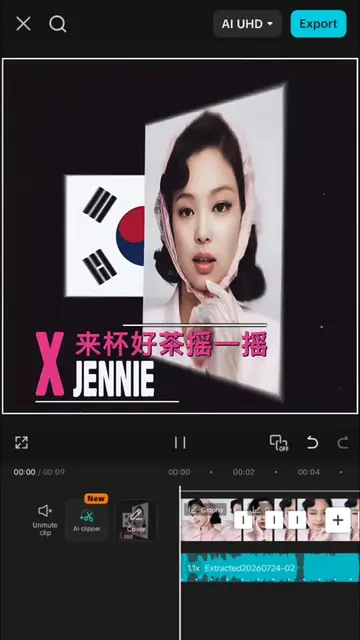
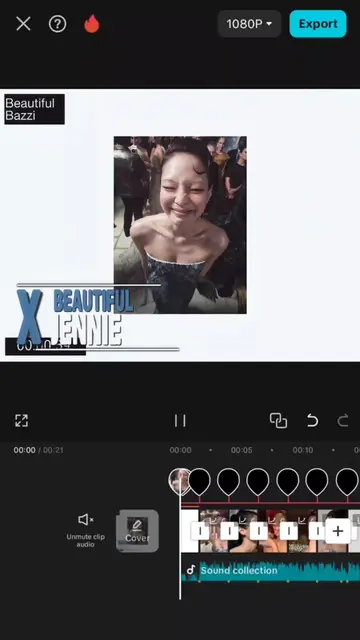
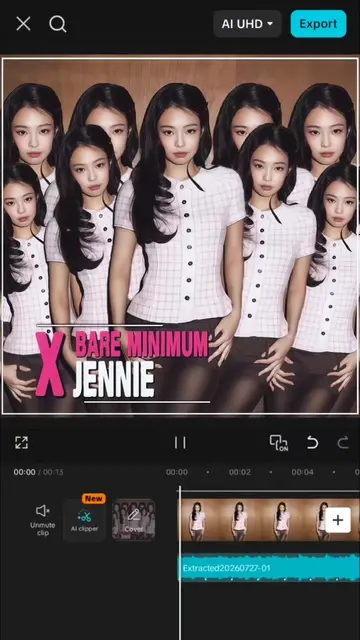
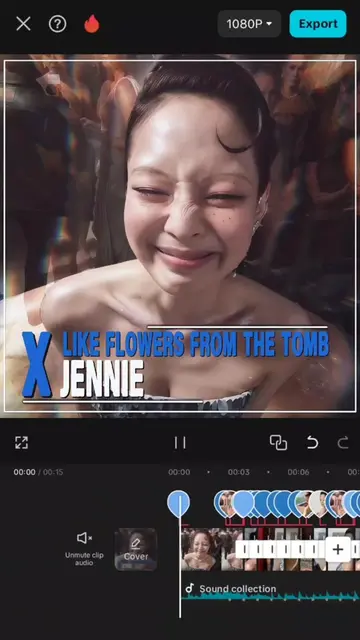
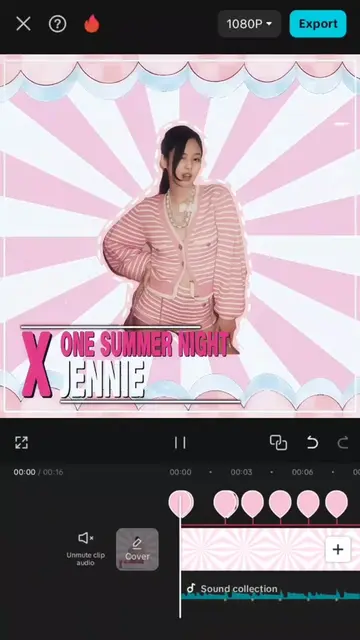
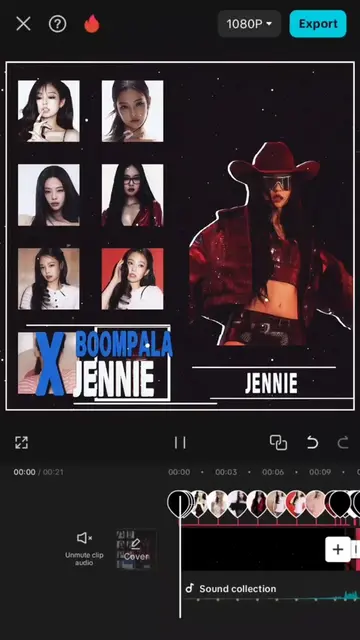
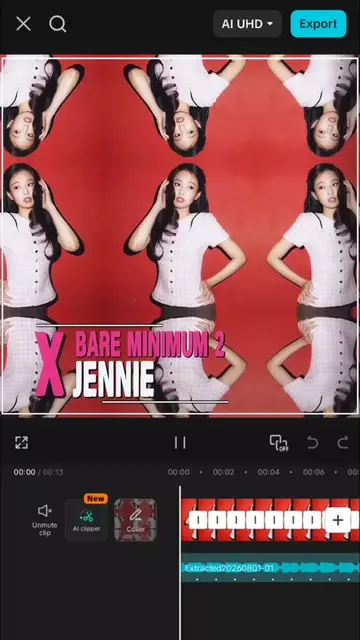
The video provides a clear, step-by-step tutorial for achieving a specific visual effect, which is highly valuable for users looking to replicate popular editing styles. The use of on-screen text and visual cues makes it easy to follow along and replicate the settings.
Summary
This video demonstrates how to edit a video using CapCut, focusing on specific zoom, transform, and effect settings. It provides a step-by-step guide with visual cues for applying various editing techniques.
Structure
- 1Introduction to editing process
- 2Applying zoom and transform settings
- 3Adding graphs and effects
- 4Using animations and pixel stretch effects
- 5Adjusting mask and transitions
- 6Applying ripple effect
Original caption
#CapCut #capcutpioneer
More from @chocolateedt_
Their other posts in the index, biggest breakout first.