Loading video…
All breakouts
~55.0OtherWarning hookEducation
Hook
DISCLAIMER The content shown in this video is for educational purposes and authorized lab environments only.
@hackswithbanks4
29.6K followers · usually 2.3K views a post
Views
119.4K
Likes
5.4K
Comments
56
Shares
675
Promoted product
Pegasus
Contribute to thakur2309/PAGASUS-PRO development by creating an account on GitHub.
Why it worked
The video provides a practical, step-by-step demonstration of a powerful tool for Android device management and security testing, appealing to a niche audience interested in cybersecurity and ethical hacking. The clear instructions, use of a popular OS like Kali Linux, and the demonstration of tangible features like screen mirroring contribute to its value and shareability.
Summary
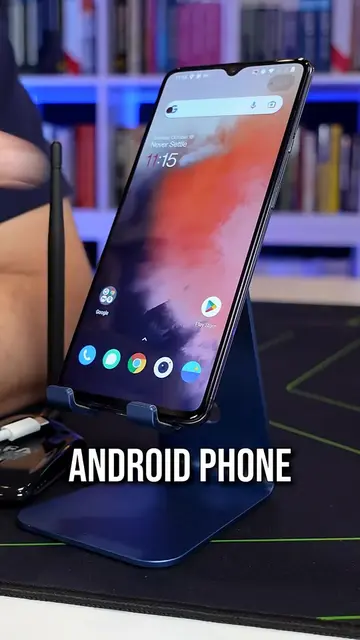
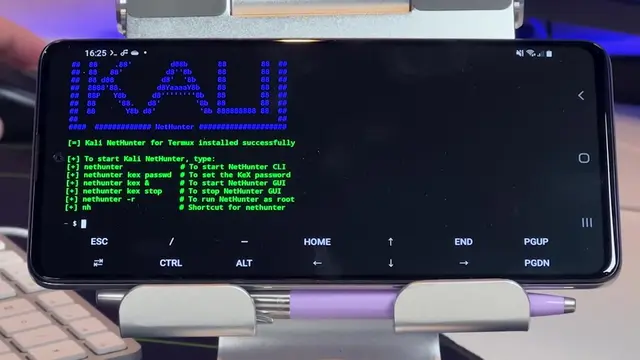
This video demonstrates how to set up and use the Pegasus tool for managing and controlling Android devices from a Kali Linux system. It covers installation, connection via USB and Wi-Fi, and showcases features like screen mirroring, taking screenshots, and accessing device information. The tutorial emphasizes ethical use and provides clear, step-by-step instructions for both beginners and those interested in cybersecurity.
Structure
- 1Introduction and Disclaimer
- 2Demonstration of Pegasus tool setup on Kali Linux
- 3Connecting Android device via USB and Wi-Fi
- 4
Original caption
📱 PEGASUS-STYLE MOBILE SPYWARE — FULL LAB CONCEPT EXPLAINED Can spyware really control an Android device? Sophisticated mobile spyware can potentially provide extensive access to a compromised device, but it isn't as simple as pressing a button to control "any Android phone." This tutorial explores the concepts behind advanced mobile surveillance and how defenders can protect against them. 1️⃣ WHAT IS MOBILE SPYWARE? Mobile spyware is malicious software designed to secretly collect information from a device. Depending on its capabilities, spyware may target: 📍 Location 📞 Calls 💬 Messages 📁 Files 🎤 Microphone 📷 Camera 🌐 Network activity 2️⃣ HOW DOES COMPROMISE HAPPEN? A device can potentially be compromised through vulnerabilities, malicious applications, social engineering, or other attack techniques. Highly sophisticated spyware may also rely on previously unknown vulnerabilities, sometimes called zero-days. 3️⃣ WHAT IS PEGASUS? Pegasus is a highly sophisticated commercial spyware associated with targeted surveillance. It has demonstrated why mobile-device security is extremely important. The key lesson isn't "how to control a phone." It's understanding what could happen when a powerful compromise occurs. 4️⃣ WHAT IS A LAB SETUP? A safe cybersecurity lab uses: 📱 Test Android device/emulator 💻 Test computer 🌐 Isolated network 🧪 Controlled malware/security samples 📊 Monitoring tools Everything should be separated from personal devices and accounts. 5️⃣ WHAT CAN SECURITY RESEARCHERS STUDY? A controlled lab can demonstrate concepts such as: • Permission abuse • Data collection • Process activity • Network communication • Persistence concepts • Suspicious application behavior • Indicators of compromise 6️⃣ HOW DO DEFENDERS DETECT SPYWARE? Security professionals can look for: 🚩 Unknown applications 🚩 Unusual permissions 🚩 Unexpected battery/data usage 🚩 Suspicious network connections 🚩 Unknown configuration changes 🚩 Unusual device behavior 🚩 Security alerts 7️⃣ HOW TO PROTECT ANDROID DEVICES 🛡️ Keep Android updated 🛡️ Install apps from trusted sources 🛡️ Review application permissions 🛡️ Remove unnecessary apps 🛡️ Use device encryption 🛡️ Enable strong authentication 🛡️ Keep Google Play Protect enabled 🛡️ Avoid suspicious links and attachments 🛡️ Don't root devices unnecessarily 8️⃣ WHY ZERO-DAYS MATTER A zero-day vulnerability is a previously unknown security weakness that doesn't yet have an available patch. This is one reason regular updates, defense-in-depth, and mobile security monitoring are so important. 🎯 FINAL LESSON Advanced spyware demonstrates how valuable a smartphone can be to an attacker. Your phone isn't just a phone — it's a computer containing your messages, accounts, photos, location, files, microphone, camera, and authentication information. Understanding mobile threats helps security professionals build better defenses. ⚠️ EDUCATIONAL PURPOSES ONLY Perform mobile-security research only on devices, applications, and lab environments you own or have explicit authorization to test. Never deploy spyware or surveillance tools against another person's device. #Hackwithbanks #CyberSecurity #AndroidSecurity #MobileSecurity #Pegasus
More from @hackswithbanks4
More breakout videos from this creator.