Loading video…
All breakouts 13 videos4 creators
4.3Text-HeavyHow-To hookCreator Economy
Hook
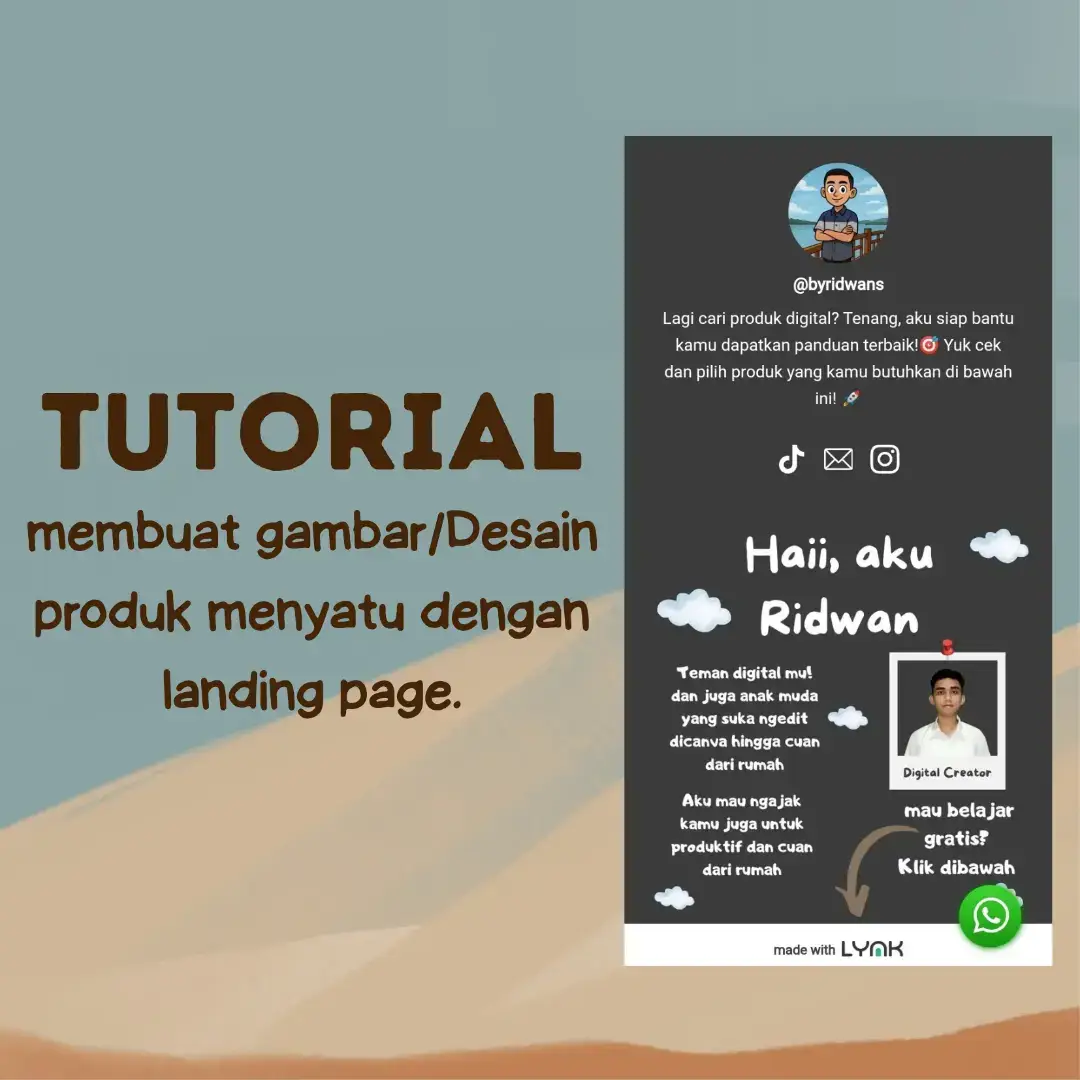
TUTORIAL membuat gambar/Desain produk menyatu dengan landing page.
@genzproduktif1
10.1K followers · usually 1.7K views a post
Views
7.5K
Likes
196
Comments
5
Shares
29
Promoted product
Lynk.id
Lynk.id is a platform used for creating, hosting, and selling digital products like worksheets and ebooks.
Why it worked
The video provides a clear, step-by-step tutorial on a practical task (creating a landing page design) using popular tools (Canva and LYNK ID), which appeals to creators looking to enhance their online presence and product promotion.
Summary
This tutorial demonstrates how to create a design in Canva and upload it to a LYNK ID landing page to make it more attractive and professional. The process involves designing an image, downloading it, uploading it to LYNK ID as an image block, and then customizing the landing page's background color to match the design.
Structure
- 1Introduction to the tutorial and creator
- 2Designing an image in Canva
- 3Uploading the design to LYNK ID
- 4
Original caption
Masih bingung cara buat gambar/desain produk yang nyatu dengan landing page, aku kasih tutorialnya. kalau teman² masih nggak bisa buat, teman² bisa komen nanti aku bantu. aku udah siapin voucher 30% untuk semua produk aku, teman² cukup komen "voucher" nanti aku kirim kodenya vouchernya lewat DM. #produkdigital #digitalproduct #produkdigitalpemula #produkdigitaluntukpemula #lynkidpemula #lynkid #carabuatlandingpage #tutorillandingpagelynkid #tutoriallynkid #salingsupport #salingsupport
More from @genzproduktif1
More breakout videos from this creator.