Loading video…
All breakouts
15.0Text-HeavyHow-To hookCreator Economy
Hook
Tutorial
@genzproduktif1
10.1K followers · usually 1.7K views a post
Views
26.2K
Likes
537
Comments
21
Shares
64
Promoted product
ebook panduan dan tools produk digital
Why it worked
The post provides a clear, step-by-step visual tutorial on a practical skill (creating product mockups), which is highly valuable for creators and sellers of digital products. The use of Indonesian language and relatable imagery makes it accessible to a specific target audience, and the soft sell approach integrates the promotion of related digital products naturally.
Summary
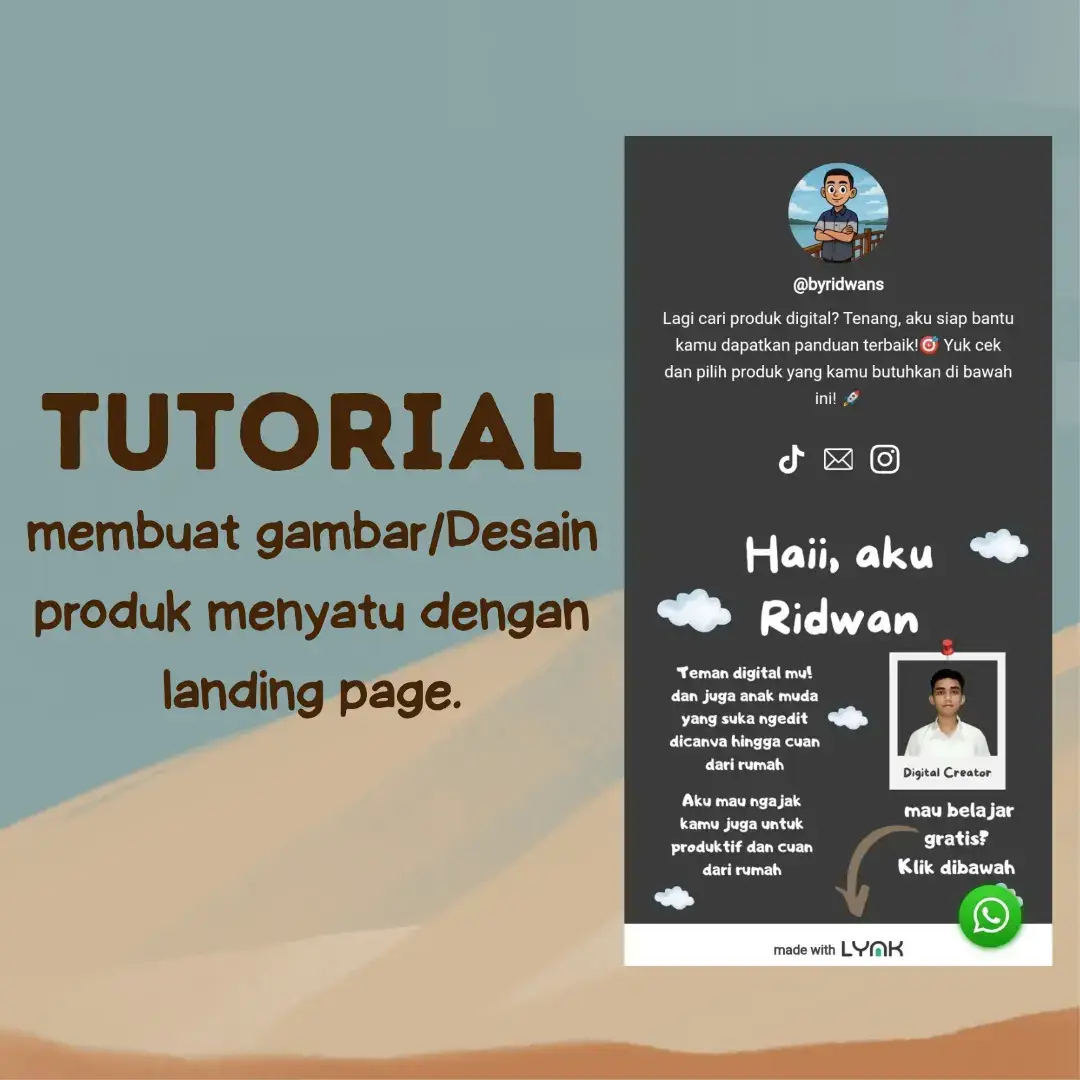
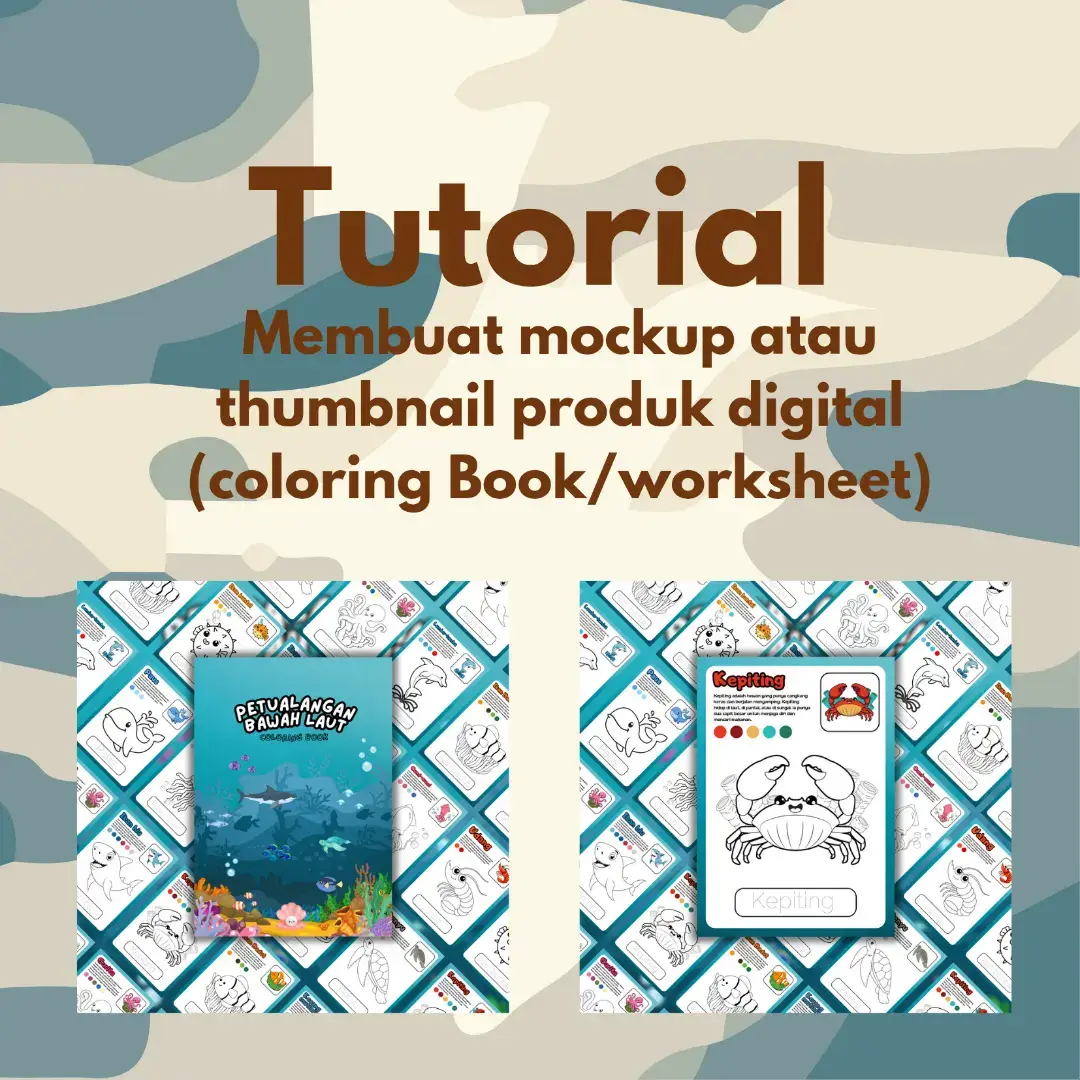
This photo post provides a step-by-step tutorial on how to create mockups or thumbnails for digital products like coloring books or worksheets using Canva. It guides users through selecting templates, adding images, applying effects like blur and glow, and arranging elements to achieve a professional product presentation.
Structure
- 1Introduction to creating mockups/thumbnails
- 2Step-by-step Canva tutorial
- 3Applying effects to enhance the product image
- 4Finalizing the mockup
Original caption
Untuk teman-teman yang masih bingung cara buat mockup/thumbnail produk, aku kasih nih caranya😉. untuk teman-teman yang baru merintis di dunia produk digital, aku udah siapin berbagai ebook panduan dan tools yang bisa bantu teman² untuk memulai jual produk digital. klik link dibio untuk dapatkan ebook panduan dan tools nya, atau DM aku untuk dapatkan Aksesnya 😉. #produkdigital #digitalproduct #produkdigitalpemula #produkdigitaluntukpemula #tutorialmembuatmockup #caramembuatmockup #tutorialmembuatmockupproduk #caramembuatmockupproduk #tutorialmembuatthumbnail #tutorialmembuatthumbnailproduk #lynkid #lynk #belajarprodukdigital #pemulaprodukdigital #fyp #masukberanda #4u #xybca
More from @genzproduktif1
More breakout videos from this creator.