Loading video…
All breakouts
 Canva Digital Products Coaching
32.9Talking HeadProblem Callout hook
Hook
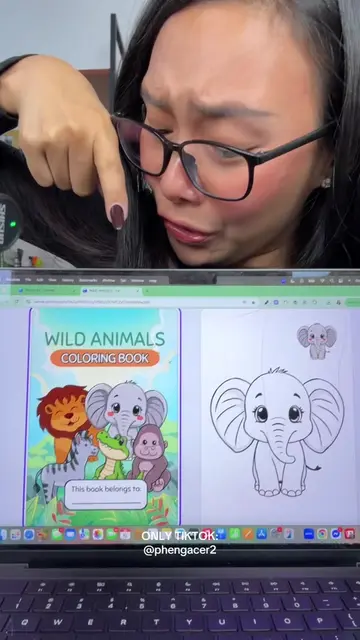
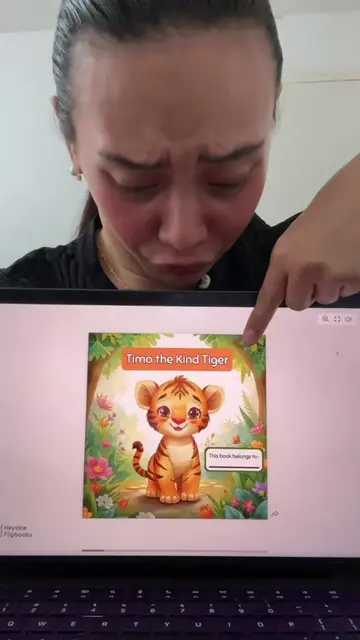
Sobrang hirap gumawa ng ganitong storybook for kids sa Canva.
@phengacer2
138.3K followers · usually 20.7K views a post
Views
672.4K
Likes
32.5K
Comments
849
Shares
6.3K
Selling · Course / Info
Why it worked
The video provides high-value, actionable educational content that solves a specific problem (creating a storybook) while demonstrating the ease of using the creator's recommended tools, naturally leading to a coaching upsell.
Summary
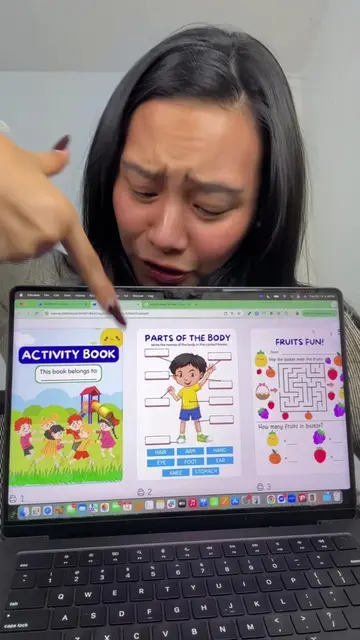
The creator provides a step-by-step tutorial on how to use ChatGPT and Canva to create a children's storybook. She then pivots to offering personal coaching for selling digital products created on Canva.
Structure
- 1Hook: Acknowledging the difficulty of making storybooks.
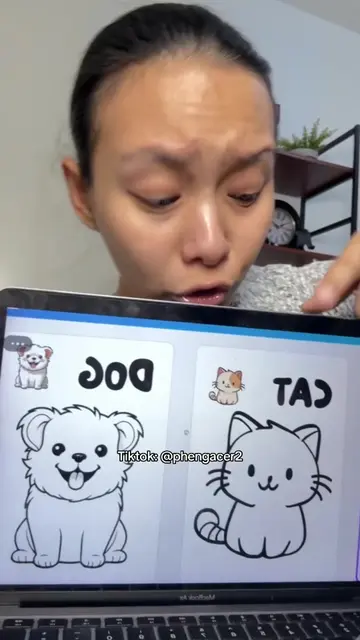
- 2Tutorial: Using ChatGPT to generate story scripts and AI image prompts.
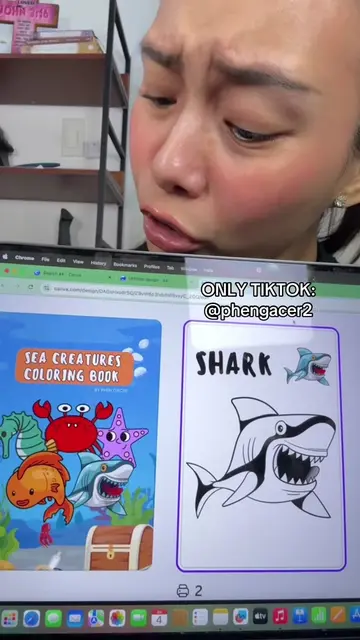
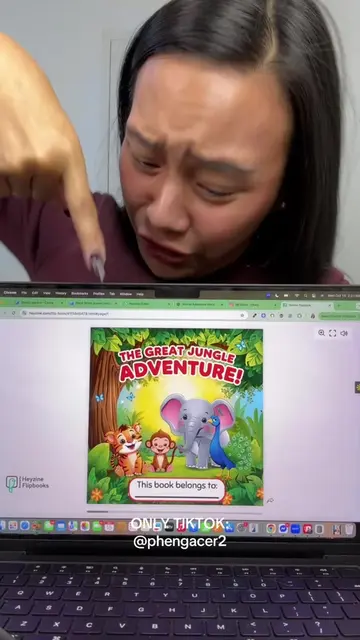
- 3Tutorial: Using Canva to design pages, add text, and generate AI images.
- 4Tutorial: Assembling the storybook pages.
- 5CTA: Offering personal coaching for selling digital products via Instagram DM.
Product placement
Canva (used throughout for design), ChatGPT (used for content generation)
Call to action
Message me on IG: @phengacer2
On-screen text
Original caption
HIRAP GUMAWA NG STORYBOOK FOR KIDS SA CANVA!😭 #fyp #foryou #foryoupage #canva #digitalproducts freelancinglife freelancinglifestyle digitalmarketerlife sidehustle canva LearnItOnTiktok sidehustleideas digitalproductsforbeginners fypシ゚viral virtualassistantontiktok freelancer digitalproduct digitalbusiness wfh makemoneyonline virtualassistant fyp foryoupage freelancingph freelancer freelancinglife fypシ゚viral foryoupage digitalproducts canvacreator digitalproductsforbeginners digitalproductselling canva sidehustleforbeginners digitalmarketerlife virtualassistant learnontiktok freelancinglifestyle digitalproductstosellonline digitalproductselling digitalproductsellinghonestreview fyp freelancingph freelancer freelancinglife fypシ゚viral foryoupage digitalproducts sidehustleforbeginners digitalmarketerlife virtualassistant learnontiktok freelancinglifestyle digitalproductstosellonline digitalproductselling digitalproductselling iwanttogoviral iwanttogoviralontiktok viral canva digital marketing canva digital products canva digital selling canva earn money tutorial canva freelancing job how to sell canva template canva design ideas canva freelancing digital products to sell 2025 digital products honest review digital products canva digital products etsy digital products for beginners digital products canva for Trending digital products digital product selling digital products ideas digital products in etsy canva digital marketing canva digital products canva digital selling canva earn money tutorial canva freelancing job how to sell canva template canva design ideas canva freelancing
More from @phengacer2
Their other posts in the index, biggest breakout first.