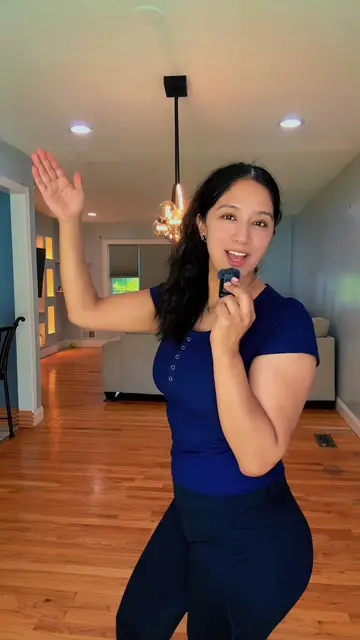
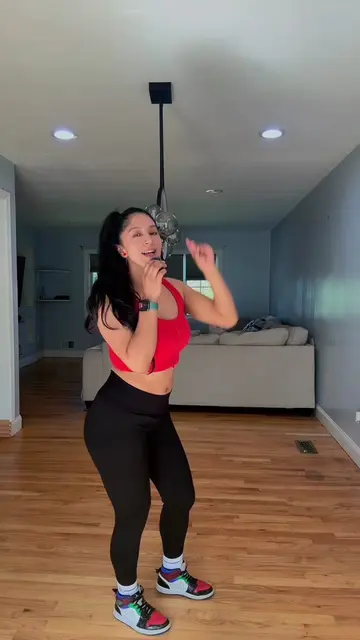
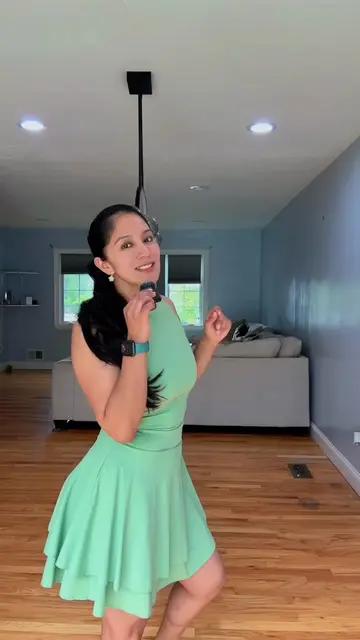
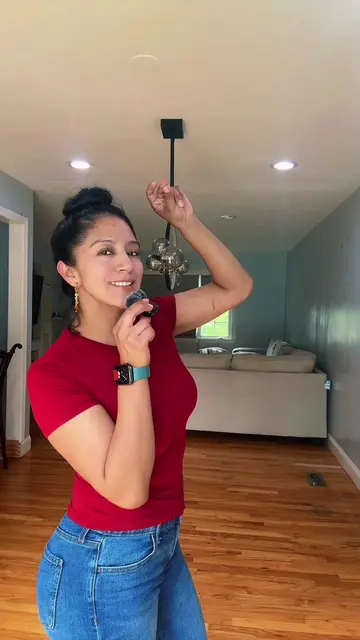
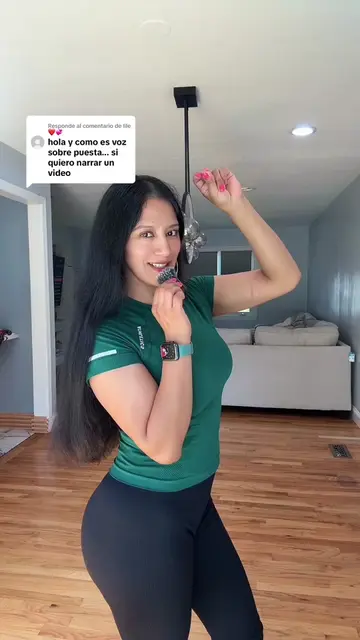
Loading video…
All breakouts
91.8Talking HeadOther hookCreator Economy
Hook
EDITOR DE FOTOS
@susana200889
889.0K followers · usually 24.6K views a post
Views
2.2M
Likes
50.2K
Comments
646
Shares
7.1K
View velocity
+130.1K views over 20.3d · ~6.4K/day · 5 observations
Promoted product
TikTok
Why it worked
The video provides a clear, step-by-step tutorial on a useful feature within a popular platform, making it highly shareable and valuable for content creators looking to improve their posts. The creator's engaging delivery and the visual demonstration of each editing tool likely contributed to its effectiveness.
Summary
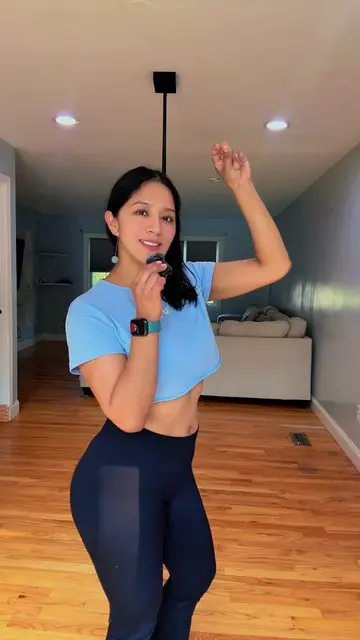
This TikTok tutorial demonstrates how to use the photo editing features within the TikTok app. The creator guides viewers through adding text, stickers, filters, cropping, and adjusting image settings to enhance their photos for better engagement. The video aims to show users how to make their content more professional and eye-catching using TikTok's built-in tools.
Structure
- 1Introduction to photo editing on TikTok
- 2Demonstration of adding text and choosing styles
- 3Adding stickers and positioning them
- 4Applying filters and adjusting their intensity
- 5Cropping and adjusting image settings (brightness, contrast, etc.)
- 6Conclusion and call to action
Product placement
TikTok (app): It is the platform where the video is hosted and where the editing features are demonstrated. Removing it would change what happens in the video. It ACTS as the platform for content creation and editing. It is not promotional in itself, but the video uses it to demonstrate its features.
Original caption
Como editar fotos #editarfotos #creadoresdecontenido #tips #creatorsearchinsights #susy🍃
More from @susana200889
More breakout videos from this creator.