Loading video…
All breakouts 4 videos4 creators
25.9Talking HeadCuriosity Gap hookCreator Economy
Hook
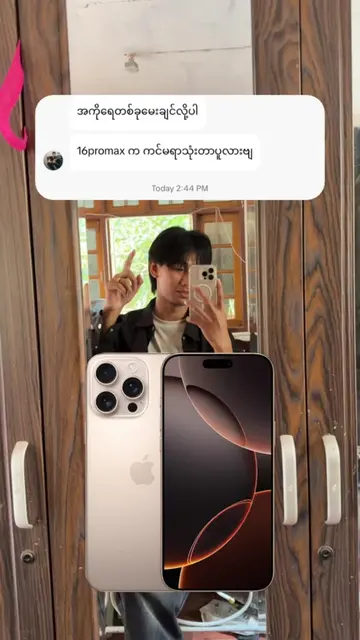
iPhone နဲ့ ဓါတ်ပုံရိုက်လိုက်တိုင်း skin tone ကိုလင်းနေမှကြိုက်တဲ့ bright ဖြစ်နေမှကြိုက်တဲ့သူတွေအတွက် သတင်းကောင်းလေးပါ။
@aung.ye.yint523
47.9K followers · usually 4.7K views a post
Views
121.7K
Likes
6.8K
Comments
28
Shares
453
Promoted product
iOS 26
iOS 27 with all-new Siri AI powered by Apple Intelligence and new features for a more responsive, delightful experience.
Why it worked
The video provides a specific, actionable solution to a common user pain point (poor skin tones in iPhone photos) using a new, highly anticipated software update.
Summary
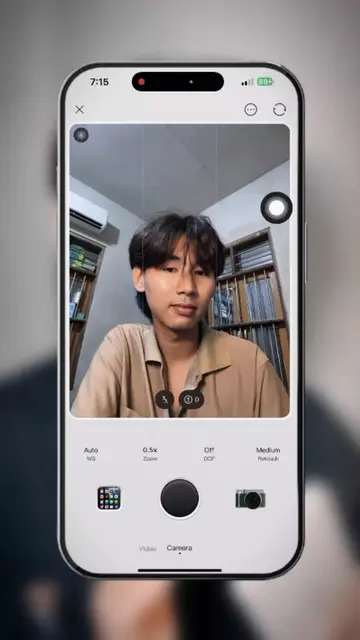
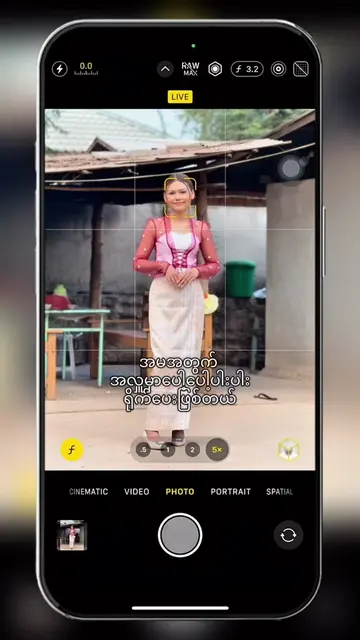
The creator demonstrates how to use the new 'Bright' Photographic Style feature in iOS 26 on the iPhone 16 series to improve skin tones in photos. He also briefly mentions the new Spatial scene feature for viewing photos in 3D.
Structure
- 1Introduce the Bright Photographic Style feature for better skin tones
- 2Explain the compatibility requirements (High Efficiency format)
- 3Step-by-step guide to enabling the feature in Settings
- 4Demonstrate the feature in the Camera app
Original caption
IOS26 မှာပါလာတဲ့ Bright (photographic style) ဓါတ်ပုံရိုက်ရင်လင်းမှကြိုက်တဲ့သူတွေအတွက် #photographicstyle #iphone #IOS26 #Apple #mobilephotography @Aung Ye Yint @Aung Ye Yint @ECN by Aung Ye Yint
More from @aung.ye.yint523
More breakout videos from this creator.