The video provides a highly actionable, step-by-step tutorial for a common pain point (email management) using popular tools, making it valuable for viewers looking to improve productivity.
Summary
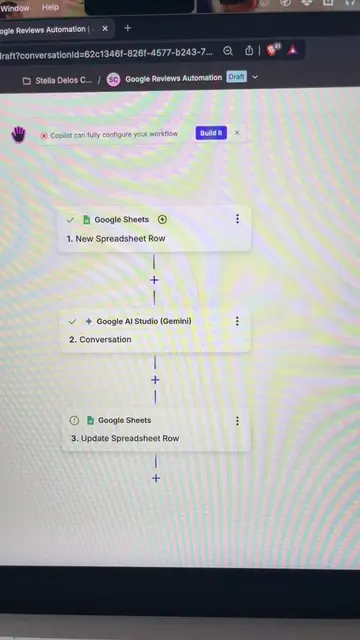
The creator demonstrates how to automate email replies using Zapier and Google's Gemini AI. The workflow triggers on incoming emails, filters them by sender, generates a response with AI, and creates a draft in Gmail.
Structure
1Introduction to email automation using Zapier and AI.
2Setting up the Gmail trigger for incoming emails.
3Configuring a filter to target specific senders.
4Integrating Gemini AI to draft automated replies.
5Finalizing the workflow by creating a Gmail draft.
6Testing the automation to confirm the draft is generated.
Product placement
Zapier is the central tool used to build the automation workflow.
Original caption
Gamitin natin yung AI para makapagreply sa email. Save mo to beh. #automation #aiautomation #zapier
More from @staroftheheavens
More breakout videos from this creator.
Call to action
Save mo to beh.
On-screen text
Gamitin natin yung AI para makapagreply sa email.
Transcript
Gamitin natin yung AI para makapagreply sa email. Save mo to beh. Una, punta ka ng Zapier. Tapos click mo yung create, tapos Zaps. Ang magiging trigger mo dito is Gmail. So sa setup ang app natin is Gmail, ang trigger event ay new email, tapos connect mo yung account mo. Click mo yung continue, tapos pagdating sa configure, ang ilalagay mo dito sa label or mailbox is inbox. Ayan, inbox. Tapos click mo yung continue, tapos i-test mo na siya. So halimbawa meron kang specific keyword na or specific email na gustong replyan, hanapin mo lang dito kung lalampas siya. Halimbawa ako, ang gusto kong gamitin sa test na to is Meralco. So pipiliin ko tong email F, kasi ayan yung email from Meralco. Tapos continue with selected record. Next step is hanapin mo yung filter by Zapier. Tapos sa setup, ayan yung app filter by Zapier, tapos pagdating sa configure, nilagay ko na kasi sa akin yung dito, pero ganito yung magiging itsura niyan. Um, yung pagdating sa choose field, ang pipiliin mo lang is yung from um email address. Halimbawa since gusto ko yung mga email from Meralco ang rereplyan ko, so hanapin ko yung email address ng Meralco dito. Ayan, from email. Tapos ang condition na pipiliin mo dito is um if text contains. So halimbawa hindi mo naman kabisado yung email address na rereplyan mo, so ang ilalagay mo is contains tapos yung keyword na meron doon sa email address nila. Halimbawa yung sa akin, ang nilagay ko, Meralco. Next step, dito na tayo gagamit ng AI. So ang gagamitin kong AI is Gemini. Sa susunod papakita ko kung paano mag-setup ng Gemini sa Zapier. Yung sa akin na-setup ko na kasi. Ayan, ang magiging action event niya is conversation or chat, tapos connect mo yung account mo sa Gemini. Tapos click mo yung continue. Pagdating sa configure, ang mga isesetup mo dito is yung API version. Sa API version, select mo lang yung default. Ayan, idi-default mo lang yan. Tapos pagdating sa model, ang pipiliin mo is yung latest model. Ayan, Gemini 2.5 Flash. Sa system instructions wala kang ilalagay. Pagdating sa message, ayan yung dapat mong lagyan kasi siya yung mag-generate nung um message na ilalagay natin sa automated email mo. Bale meron siyang formula na dapat ilagay mo para sure na um maayos yung email na masesend mo sa kanila. Ayan nilagyan ko siya ng persona, ng context kung ano yung emails na gusto kong replyan, halimbawa sa Meralco, ganyan. Tapos task, ayan, draft a short acknowledgment reply. Then ayan nilagyan ko rin siya ng formatting rules para make sure na maayos yung email na maire-reply natin sa kanila. Ayan. Then pagdating dito sa files to process, wala ka namang ia-attach na file, hindi mo kailangan ilagay. Um, memory key, wala ka nang kailangang ilagay diyan. Then temperature, set mo lang siya sa 0.7. Ayan, tapos click mo na yung continue. Tapos make sure na ite-test mo na siya. Click natin yung retest step. Ayan, medyo matagal lang. Pero ito yung magiging um reply ni Gemini. Ayan yung email na ginawa niya. Ayan, tapos click mo lang yung continue. Last step is yung pag-setup ng pag-send ng email. Ang ilalagay nating action dito is imbis na um reply, reply to email or send email. Ang nilagay ko lang is create draft para kung gusto mo pa siyang i-edit, ma-edit mo pa siya. Pero since gusto mo na nga ng automated, then pwede mo rin siyang palitan ng send email or reply to email. Pero sa setup ko lang siya ng ganito. Tapos connect mo yung account mo. Click mo yung continue, tapos configure mo na siya. Dito sa to, ilagay mo lang yung email address, i-map mo lang yung email address. Ayan. Tapos sa subject, um ilalagay mo lang yung, ikaw bahala actually kung anong subject ang gusto mong ilagay, pero sa akin ang nilagay ko dito is re means regarding dito sa um email na sinend sa akin ng Meralco. Tapos dito sa body, dito mo naman ilalagay yung generated response ni Gemini. So ang pipiliin mo diyan pag-map mo na siya is yung candidates context parts text, yun yung output ni Gemini. Ayan, um, sa signature delimiter to true mo lang yan. Wala kang ilalagay sa signature kung wala ka namang signature. Um, sa attachments kung wala kang gustong ilagay na attachment. Tapos once na-click mo yung continue, test mo lang siya. Ayan, tapos punta tayo sa email ko. Hanapin natin yung drafts. Ayan. Hindi lumabas kaagad, pero ito, yung draft na ginawa ni Zapier para sa akin. Ayan na. Tapos kung gusto mo na i-send, i-send ko na lang.